

Hilfe
Menü (
) => App (
)
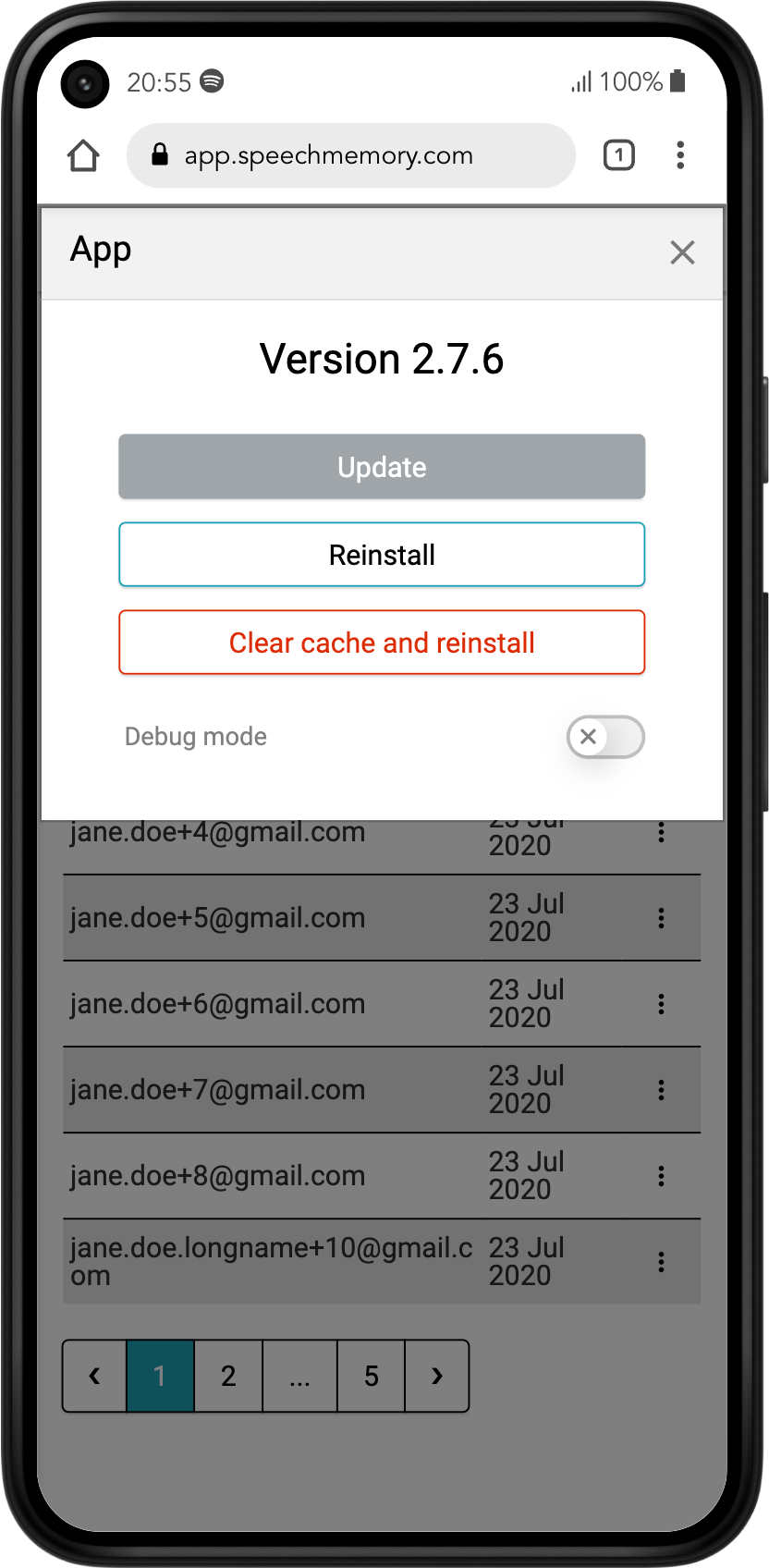
Unter der App können Nutzer die meisten App-Probleme schnell und selbstständig lösen, falls welche auftreten sollten.
Normalerweise wird die neueste App-Version automatisch installiert, wenn die App neu gestartet wird.
Aktualisieren
Die neueste App-Version kann manuell über die Schaltfläche "Aktualisieren" installiert werden.
Das Erste, was man versuchen sollte, ist, die App zu aktualisieren, wenn die App nicht ordnungsgemäß ausgeführt wird.
Daran erkenne ich, dass eine neue App-Version verfügbar ist.
- Die Schaltfläche "Aktualisieren" ist grün gefärbt. (Leider kann es von einigen Smartphone-Betriebssystemen blockiert werden.)
Ablauf
- Die App wird ein- oder zweimal neu gestartet.
- Die neueste App-Version wird installiert.
- Zwischengespeicherte Daten und Audiodateien bleiben erhalten.
Neu installieren
Über die Schaltfläche "Neu installieren" kann die App neu installiert werden.
Einige Smartphone-Betriebssysteme oder einige Versionen davon können verhindern, dass die App automatisch aktualisiert wird. Es kann sogar vorkommen, dass die neueste Version nicht angezeigt wird. Eine Neuinstallation der App kann diese Probleme lösen.
Ablauf
- Die App wird ein- oder zweimal neu gestartet.
- Die neueste App-Version wird installiert, sofern verfügbar.
- Zwischengespeicherte Daten und Audiodateien bleiben erhalten.
Cache leeren und neu installieren
Mit der Schaltfläche "Cache leeren und neu installieren" löscht die App den Cache und installiert die App neu.
Es kann vorkommen, dass Audiodateien aus mehreren Gründen in beschädigter Form zwischengespeichert werden. Daher können sie nicht im Player abgespielt werden. Dann empfiehlt es sich, diese Funktion zu nutzen.
Ablauf
- Die App wird ein- oder zweimal neu gestartet.
- Die neueste App-Version wird installiert, sofern verfügbar.
- Zwischengespeicherte Daten und Audiodateien werden gelöscht.
Debug-Modus
Der Debug-Modus sollte nur auf Anweisung des Technikers aktiviert werden. Er kann die App erheblich verlangsamen.